 UnterrichtPilot
Klassen verwalten
Klassen sind das Herzstück: hier entstehen Noten, Sitzpläne, Fehlzeiten und mehr. So legst du sie an und richtest sie passend ein.
Klassenübersicht
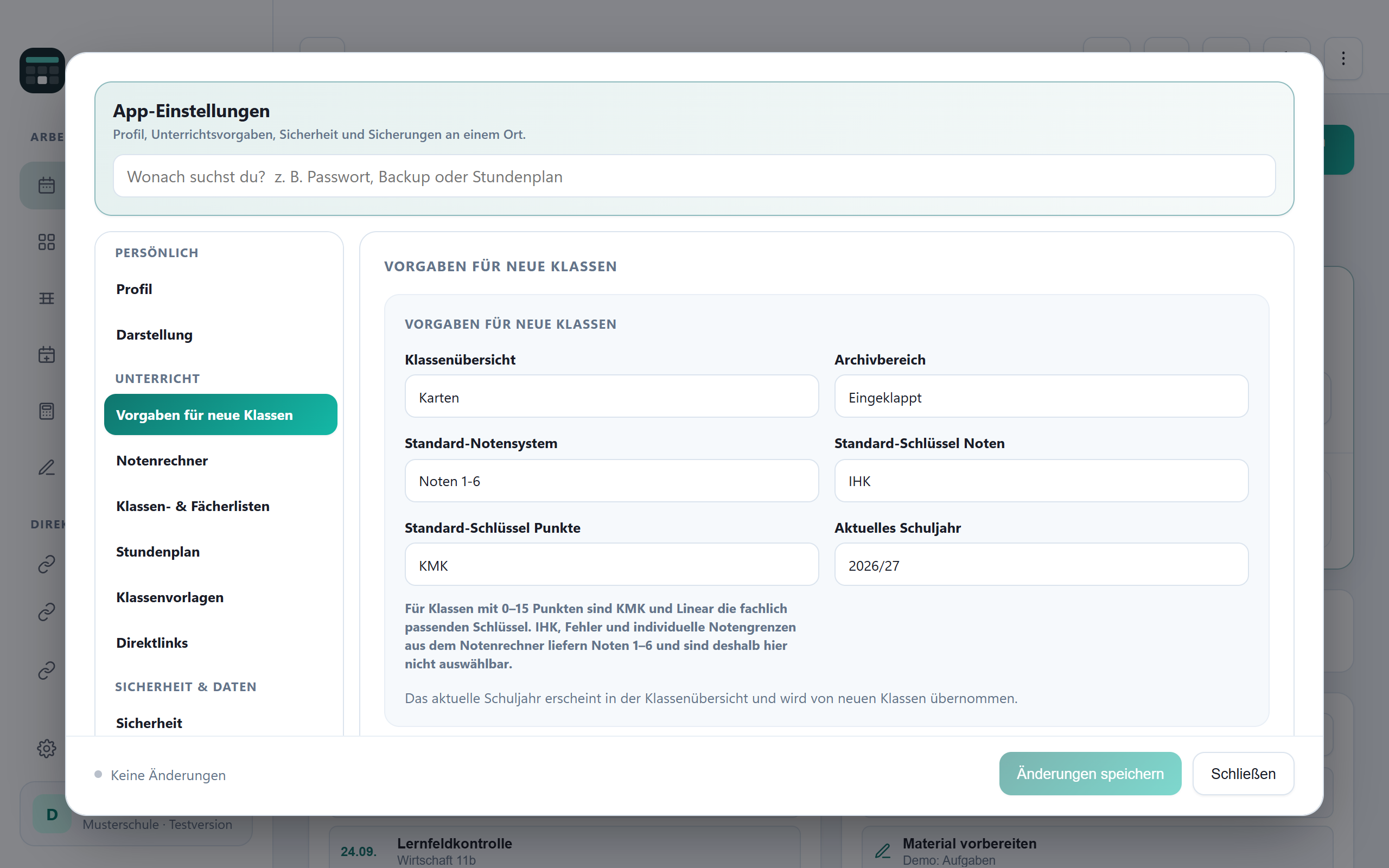
Die Klassenübersicht zeigt aktive und archivierte Klassen als Karten oder kompakte Liste. Das aktuelle Schuljahr, das Fach und die Zahl der Lernenden bleiben direkt sichtbar.
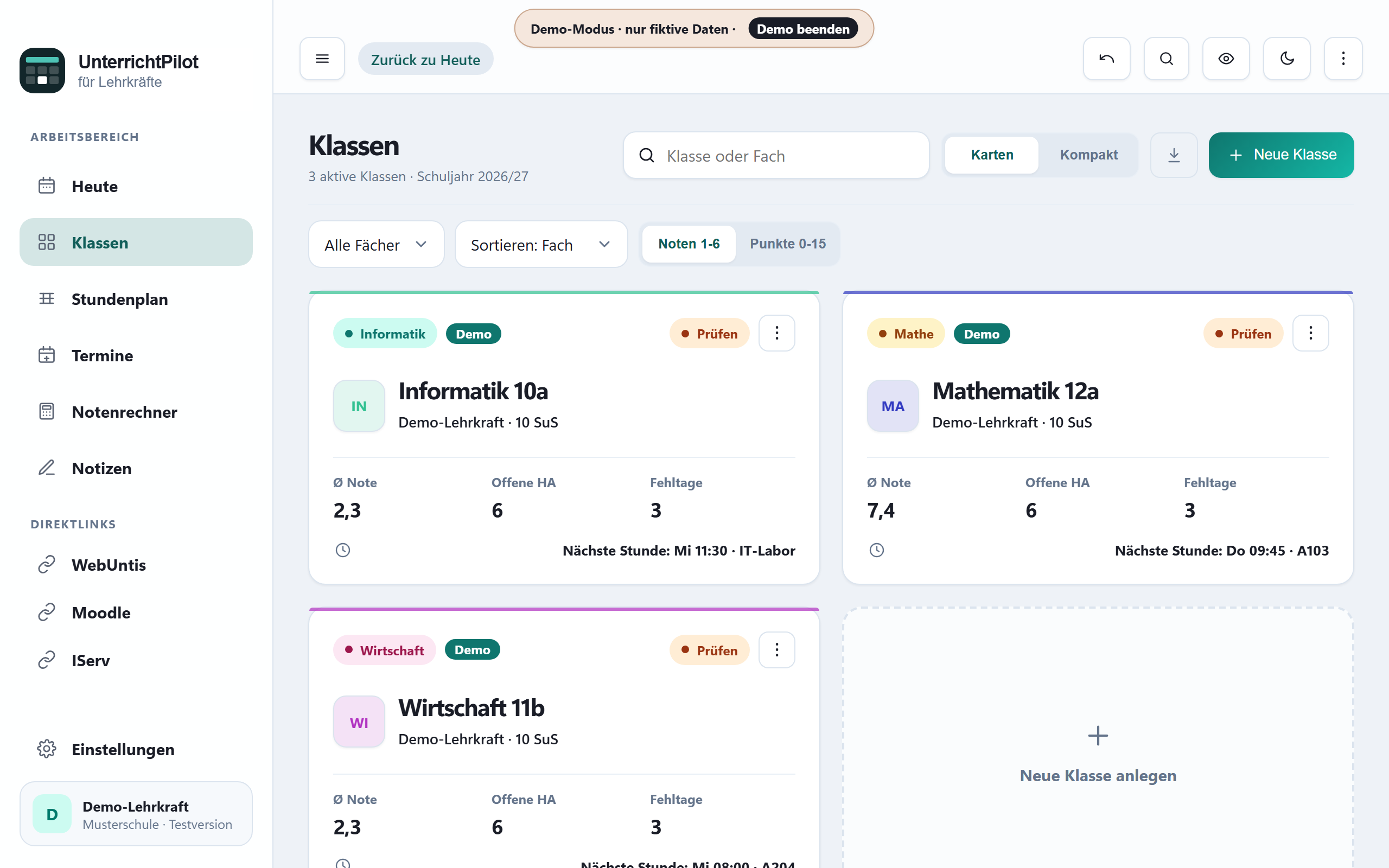
Klassen vorübergehend ausblenden
Du möchtest eine Klasse gerade nicht in der Übersicht sehen, aber auch nicht archivieren? Öffne ihr Aktionsmenü und wähle Ausblenden. Die Klasse und alle Inhalte bleiben unverändert erhalten.
Der Sichtbarkeitsfilter bietet Eingeblendete Klassen, Ausgeblendete und Alle Klassen. Über Ausgeblendete findest du die Klasse wieder; ihr Menü bietet dann Wieder einblenden. Suche, Fach- und Notensystemfilter gelten zusätzlich.
Die Ausblendung wird mit der Klasse gespeichert, bleibt nach einem Neustart erhalten und ist in Sicherungen enthalten. Nach dem Neuladen startet die Übersicht mit eingeblendeten Klassen. Klassenkopien beginnen eingeblendet.
Klasse anlegen
Eine neue Klasse braucht nur einen Namen. Fach, Notensystem, Gewichtung und Notenschlüssel kannst du sofort oder später setzen.
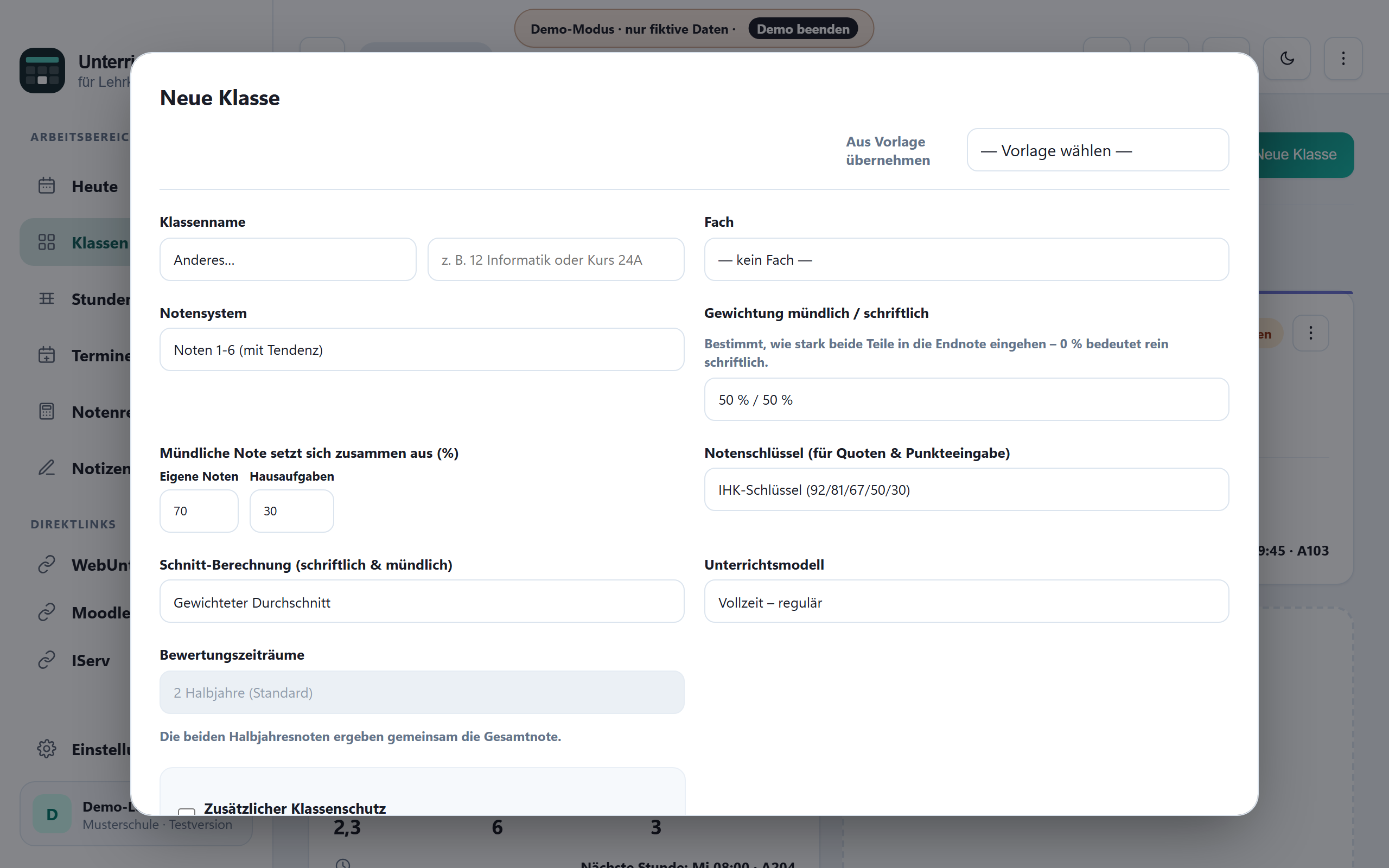
- Auf Klassen und dann Neue Klasse tippen.
- Klassenname wählen (aus der Sammlung oder als Freitext über „Anderes…“).
- Fach, Notensystem (Noten 1–6 oder Punkte 0–15) und Gewichtung festlegen.
- Notenschlüssel wählen (IHK, KMK, Linear …) und speichern.
Vorlagen nutzen
Wiederkehrende Kombinationen aus Fach, Notensystem, Schlüssel und Gewichtung speicherst du als Vorlage. Beim Anlegen einer Klasse füllst du damit alle Felder mit einem Klick.
Der Demo-Modus enthält drei bearbeitbare Beispiele für IT-Unterricht, Wirtschaft und Oberstufe. Du kannst sie direkt ausprobieren; beim Beenden der Demo werden Änderungen verworfen.
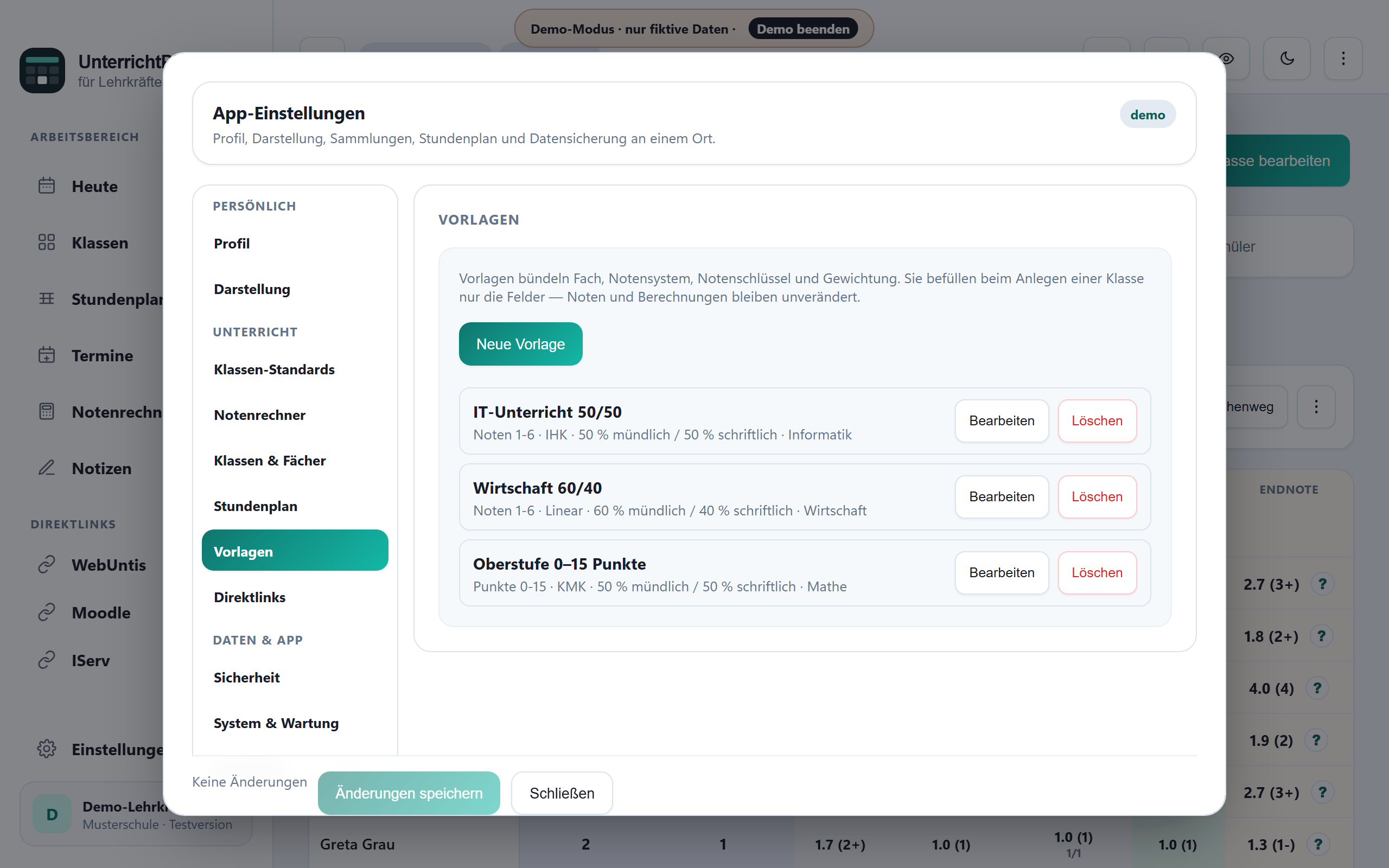
- Im Klassenformular übernimmst du eine Vorlage oben rechts über Aus Vorlage übernehmen.
Unterrichtsmodell & Zeiträume
Wähle zwischen Vollzeit (2 oder 4 Halbjahre) und Blockunterricht (2/4/6 Blöcke). Für die Oberstufe stehen BG-E und BG-Q mit Punkten 0–15 bereit. Die Gesamtnote ist der Durchschnitt der Zeitraum-Endnoten.
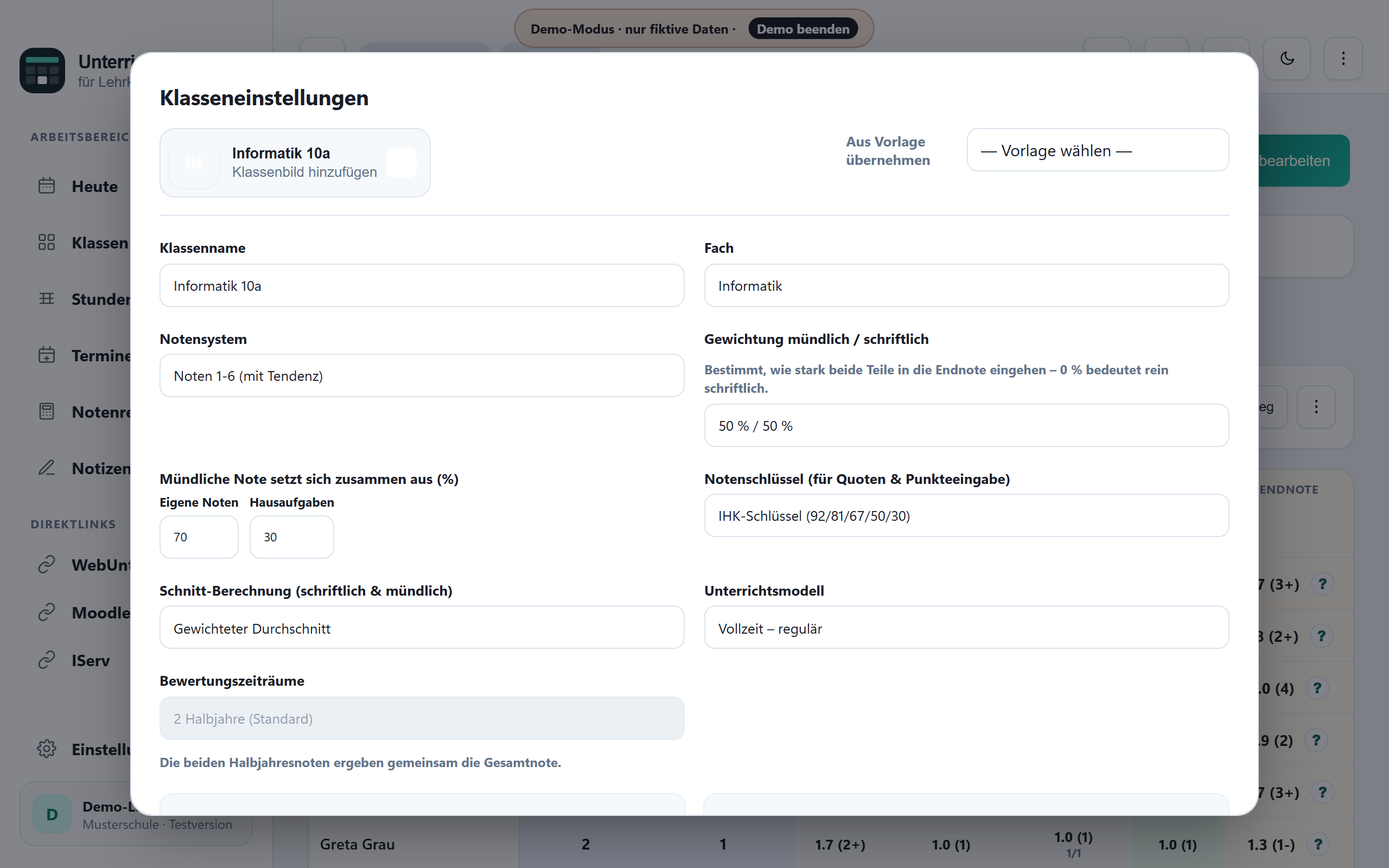
Klassenpasswort & Archiv
Sensible Klassen schützt du mit einem eigenen Passwort (unabhängig vom App-Passwort). Alte Klassen archivierst du – sie bleiben erhalten, wandern aber in den Archivbereich.
- Im Klassenformular Zusätzlicher Klassenschutz aktivieren und Passwort setzen.
- Zum Archivieren die Option Archiviert anhaken.
- Geschützte Klassen werden pro Sitzung entsperrt und lassen sich im Klassenkopf wieder sperren.
To-do-Liste je Klasse
Im Reiter To-do sammelst du Aufgaben für genau diese Klasse, etwa Material bestellen, Arbeitsblätter kopieren oder einen Termin vorbereiten. Die Liste gilt über alle Bewertungszeiträume hinweg.
Offene Aufgaben stehen oben, erledigte darunter. Jede Klasse hat ihre eigene Liste. Die Aufgaben liegen im geschützten Datenbestand und sind in Sicherungen enthalten; sie werden nicht im Browser gespeichert.
- Klasse öffnen und To-do zwischen Fehlzeiten und Kursbuch wählen.
- Unter Neue Aufgabe den Text eingeben und mit Enter oder Hinzufügen speichern.
- Mit dem Kästchen abhaken oder wieder öffnen. Über das Stiftsymbol (Bearbeiten) den Text ändern.
- Nicht mehr benötigte Aufgaben über das Papierkorbsymbol (Löschen) nach Bestätigung endgültig entfernen.
Klasse duplizieren
Beim Duplizieren entsteht eine neue Klasse auf Basis der bestehenden Einstellungen. Du entscheidest, ob die Schülerliste übernommen wird; Leistungsdaten bleiben in der Ursprungsklasse.
Schuljahreswechsel-Assistent
Der Assistent führt schrittweise von einer bestehenden Klasse ins neue Schuljahr. Er übernimmt auf Wunsch Schüler und Einstellungen, aber bewusst keine Noten, Hausaufgabenstände, Fehlzeiten oder Kursbucheinträge.
Die alte Klasse kann nach erfolgreicher Anlage direkt archiviert werden. So bleiben vergangene Daten lesbar, ohne den neuen Jahrgang zu vermischen.
- Ausgangsklasse wählen.
- Neuen Klassennamen und das neue Schuljahr prüfen.
- Übernahme der Schülerliste und Archivierung der alten Klasse festlegen.
- Zusammenfassung kontrollieren und neue Klasse erstellen.